ユーザーガイド
会員登録
サイトから会員情報を登録し、クレジットカードで会費を決済すると、すぐにご利用いただけます。

1登録の流れ
登録は、画面の上に表示される STEP.1〜STEP.3 の3つの段階で進みます。
-
登録を始める(STEP.1 会員種別選択)
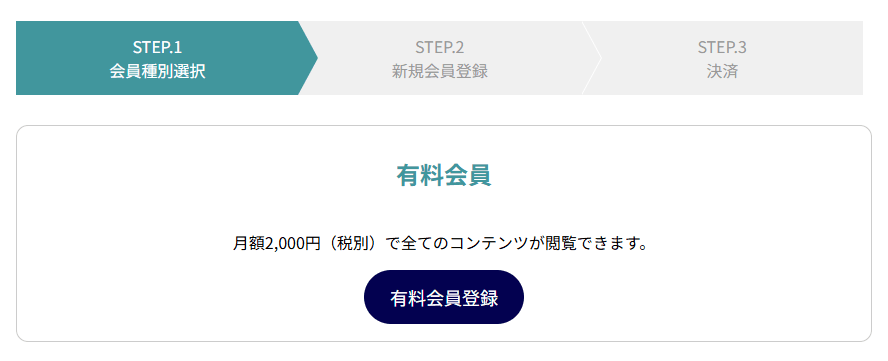
有料会員の案内の 有料会員登録 を押して進みます。 → 2. 登録を始める
-
会員情報を入力する(STEP.2 新規会員登録)
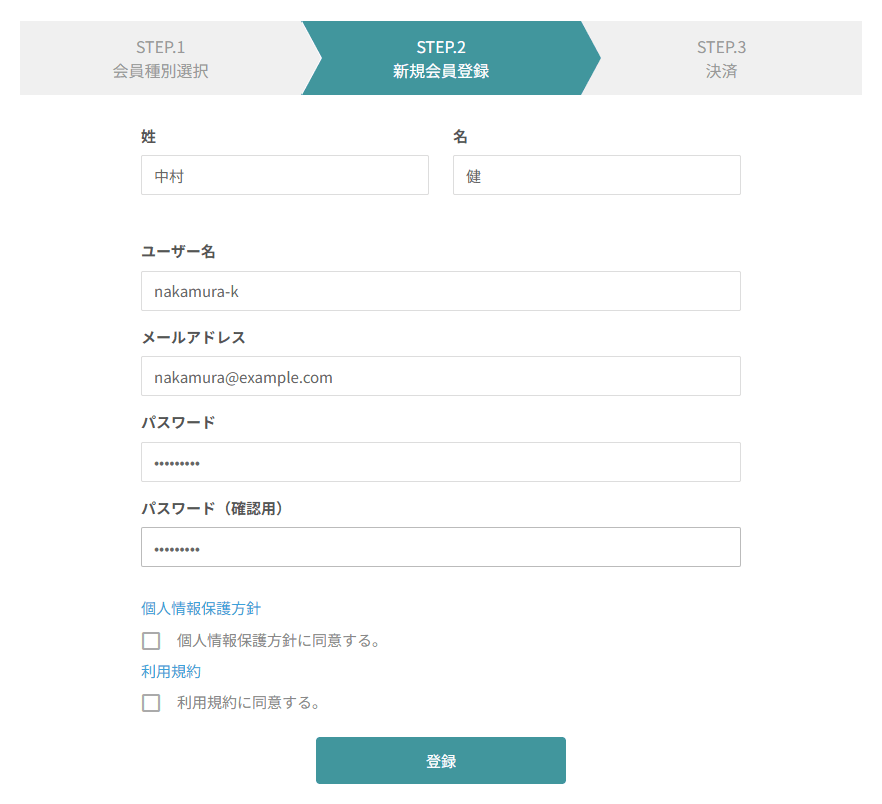
お名前・ユーザー名・メールアドレス・パスワードを入力します。 → 3. 会員情報を入力する
-
会費を決済する(STEP.3 決済)
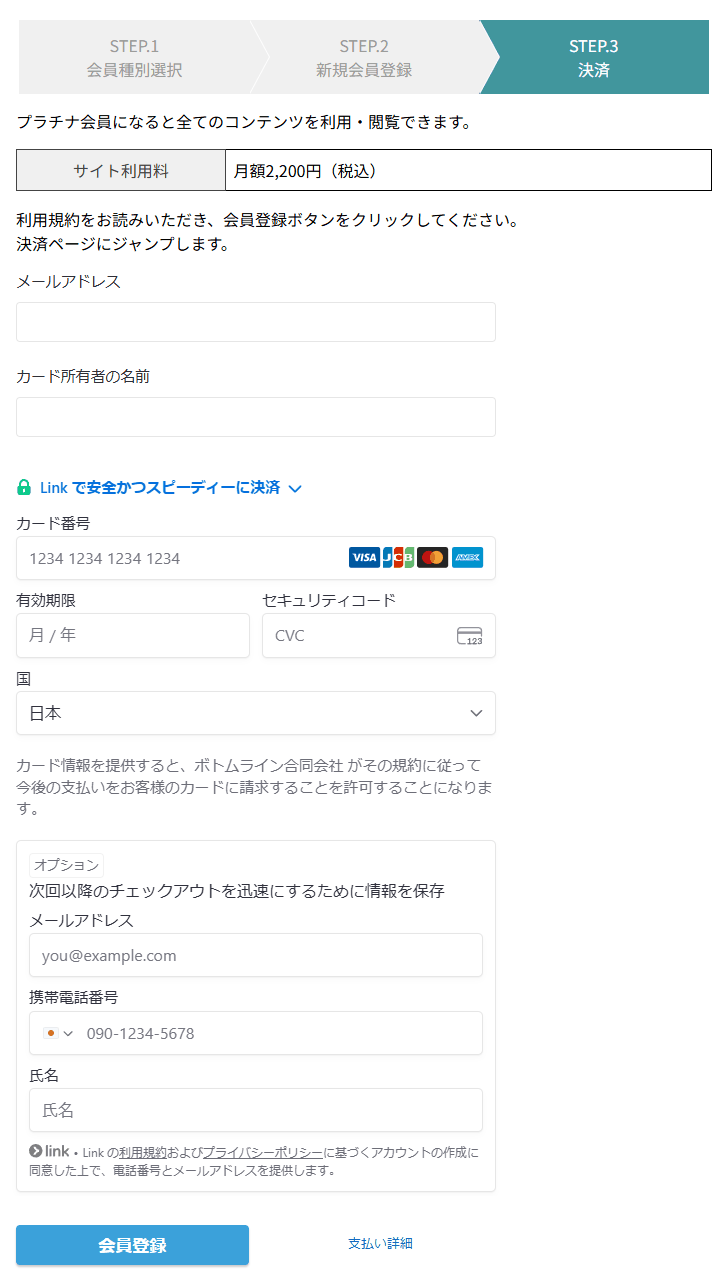
クレジットカードの情報を入力して決済します。決済が終わると登録が完了し、そのまま会員のページを使えます。 → 4. 会費を決済する
2登録を始める
サイトの右上にある 会員登録 を押すと、有料会員新規登録 の画面が開きます。トップページの 新規会員登録はこちら にある 会員登録 からも同じ画面に進めます。
3会員情報を入力する
-
各項目を入力する
入力する内容は下の表をご覧ください。
-
個人情報保護方針 と 利用規約 を読み、同意のチェックを入れる
青い文字の 個人情報保護方針・利用規約 を押すと、それぞれの内容を読めます。お読みいただいたうえで、個人情報保護方針に同意する。 と 利用規約に同意する。 の両方にチェックを入れてください。
-
登録 を押す
会費を決済する 有料会員決済 の画面に進みます。
| 入力欄 | 入力するもの |
|---|---|
| 姓 名 | お名前を姓と名に分けて入力します。ほかの会員にも、このお名前で表示されます。 |
| ユーザー名 | 半角英数字で3〜20字。ログインのときに使います。ほかの会員と同じものは使えません。 |
| メールアドレス | サイトからのお知らせが届きます。パスワードの再設定にも使います。 |
| パスワード パスワード(確認用) | 半角英数字で8〜30字。入力ミスを防ぐため、同じものを2回入力します。 |
ユーザー名はあとから変更できません
ユーザー名は登録後に変更できません。ログインにも使いますので、パスワードとあわせてお手元に控えておいてください。
4会費を決済する
登録 を押すと 有料会員決済 の画面が開きます。サイト利用料は月額2,200円(税込)です。
-
メールアドレス と カード所有者の名前 を入力する
カード所有者の名前は、カードに書かれているとおりに入力します。
-
カードの情報を入力する
カード番号・有効期限・セキュリティコード を入力します。その下の オプション の欄(次回以降のために情報を保存する欄)は、入力しなくてもかまいません。
-
会員登録 を押す
決済が終わると決済完了の画面が表示され、しばらくすると自動でマイページに移ります(マイページへ を押しても移れます)。 → 4. マイページとプロフィール
2か月目からの会費
会費は、登録した日を基準に毎月自動でカードから決済されます。お支払いに使うカードの変更や、請求書・領収書の確認は、マイページの 決済情報 タブでできます。 → 4. マイページとプロフィール